Einrichtung MacPPP
Wenn Sie das INKA-Starterkit benützen, dann ändern Sie nach erfolgreicher Installation folgende Positionen:
Wählen Sie das MacPPP Kontrollfeld an:
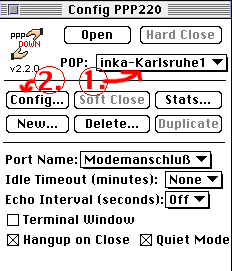
1.) Wählen Sie Ihren gewühnschten Einwahlknoten aus.
2.) Klicken Sie auf 'Config'
Nun ergibt sich folgendes:
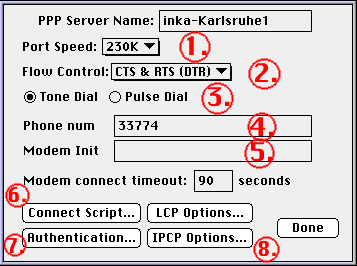
1.)Port Speed: Bei Powermacs und AV-Quadras bis 230K nutzbar, bei älteren Macs bis 57600 und bei ganz alten Macs teilweise nur bis 19200. (Ausprobieren! Im schlimmsten Falle reagiert das Modem nicht)
2.)Flow Control: Für die hohen Geschwindigkeiten (>19200) immer ein Modemkabel mit Handshake verwenden, dann diese Einstellung verwenden.
3.)Können Sie mit Ihrem Telefon mit Tonwahl (das mit den verschieden hohen Tönen) wählen, dann geht dies auch mit dem Modem. Klicken Sie dann bei 'Tone Dial'
4.)Für den Einwahlknoten INKA-Karlsruhe1 ist dies die 0721/33774. Sollte aber bereits vorgegeben sein.
5.)Falls Ihr Modem ein paar zusätzliche Initialisierungswerte benötigt, geben Sie diese hier an.(z.B.: ATH ATM AT&M, ohne führendes AT)
6.)Hier und bei 7. geben Sie Ihren Account an.
7.)Wie 6.)
8.)Hier geben Sie Ihre IP-Nummer an.
Nun klicken Sie auf 'Connect Script':
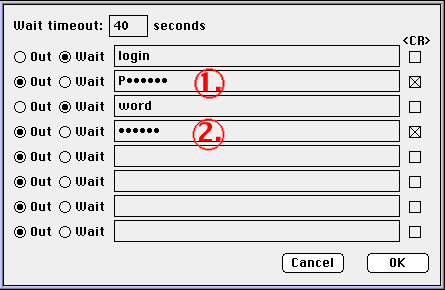
1.)Geben Sie Ihren PPP Account an.(Beginnend mit einem großen P)
2.)Geben Sie Ihr PPP Passwort an.
Klicken Sie auf 'OK', Sie gelangen in das vorherige Menü zuruück. Dort klicken Sie auf 'Authentication'.
Dies ist das 'Authentication'-Menü.
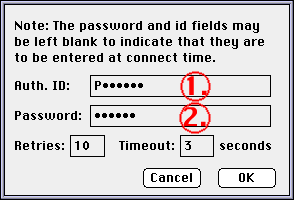
1.)Geben Sie Ihren PPP Account an.(Beginnend mit einem großen P)
2.)Geben Sie Ihre PPP Passwort an.
Wenn Ihr Mac von verschiedenen Personen genützt wird, dann lassen Sie den 2.Punkt frei. Sie werden dann bei jedem Einwählen aufgefordert, Ihr PPP-Passwort einzugeben.
Klicken Sie auf 'OK', Sie gelangen in das vorherige Menü zuruück. Dort klicken Sie auf 'IPCP'
Dies ist das 'IPCP'-Menü.
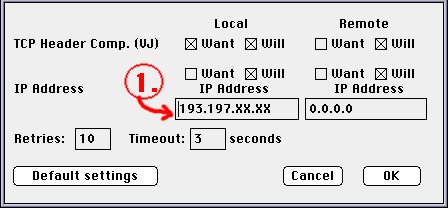
1.)Tragen Sie hier Ihre IP-Nummer Ihres Mac ein.
Klicken Sie sich bis zum obersten Menü von MacPPP durch, dort können Sie durch anklicken von 'Open' einen ersten Anwahlversuch starten.
Wenn alles klappt, dann sollte dies z.B. so aussehen:

Fragen und Anregungen bitte an macsupport@berlin.inka.de